
หลายๆ คนอาจจะคิดว่า Google sheets ก็เหมือน Microsoft Excel ที่เราเอาไว้จัดเก็บข้อมูลแบบตารางไว้ในคอมพิวเตอร์ส่วนตัวเท่านั้น Google Sheets เป็นเครื่องมือในการเก็บ วิเคราะห์ และนำเสนอข้อมูล และที่สำคัญที่สุดคือใช้งานบนออนไลน์ได้และฟรี
Google sheets เป็นมากกว่า spreadsheets ทั่วไปเพราะเราสามารถสร้างและแก้ไข spreadsheets ผ่าน web browser ดังนั้น Google Sheets จึงเป็น web-based application ที่ทำให้เราทำงานบนออนไลน์แบบ real time
นอกจากนี้ เรายังสามารถแชร์ spreadsheets ดังกล่าวให้กับเพื่อนๆ ช่วยกันแก้ไขไปพร้อมๆ กันได้อีกด้วย เจ็งมาก! แล้วถ้าเรานำ application ใน Google Suite มาใช้งานร่วมกัน เช่น gmail, google calendar, google drive, google docs, google slides, google forms, google meet ฯลฯ มาใช้งาน เราจะสามารถทำงานร่วมกันบนออนไลน์ได้แบบไร้รอยต่อได้เลย
ในวันนี้ ผมขออธิบายฟังก์ชั่นที่ใช้งานกับข้อความ (text function) ถ้าทุกคนพร้อมแล้วเรามาเริ่มกันเลยครับ
หากท่านใดอยากลองฝึกตาม ให้คลิกลิงก์ข้างล่างได้เลยนะครับ และกด File > Make a copy เพียงเท่านี้ท่านก็จะแก้ไข Google Sheets ที่บันทึกไว้ใน Google Drive ของท่านได้แล้วครับ
โดยฟังก์ชั่นที่เราจะใช้งาน ได้แก่
| ชื่อฟังก์ชั่น | คำอธิบาย |
|---|---|
| TRIM | การลบ whtie space |
| TEXTJOIN | การรวมข้อความของสองเซลล์เข้าด้วยกัน |
| UPPER | การเปลี่ยนข้อความให้เป็นตัวพิมพ์ใหญ่ทั้งหมด |
| LOWER | การเปลี่ยนข้อความให้เป็นตัวพิมพ์เล็กทั้งหมด |
| Proper | การเปลี่ยนข้อความตัวหน้าของคำให้เป็นตัวพิมพ์ใหญ่ |
| LEFT | การคืนค่าจำนวนข้อความโดยเริ่มจากทางขวา |
| RIGHT | การคืนค่าจำนวนอักษรโดยเริ่มจากทางขวา |
| MID | การคืนค่าข้อความที่อยู่ตรงกลาง |
TRIM
ก่อนที่เราจะทำงานกับตัวอักษะใดๆ เราควรจะลบ white space ระหว่างตัวหนังสือก่อนด้วยฟังก์ชั่น
=TRIM(B2)
TEXTJOIN
TEXTJOIN(delimiter, ignore_empty, text1, [text2, …])
เราทำการรวมสองเซลล์ด้วย textjoin
- Delimiter : โดยให้ระหว่างทั้งสองเซลล์มี white space ขั้นระหว่างกลาง (” “)
- ignore_empty : ให้เป็น TRUE ในกรณีให้แสดงผลถ้ามีข้อมูลให้เซลล์ที่เราเลือกไปแล้ว
- text1 : ข้อความที่เราต้องการรวมกันอันดับที่ 1
- text2 : ข้อความที่เราต้องการรวมกันอันดับที่ 2
=TEXTJOIN(" ",TRUE,B2,C2)
UPPER
การเปลี่ยนข้อความให้เป็นตัวพิมพ์ใหญ่ทั้งหมด
=UPPER(B2)
LOWER
การเปลี่ยนข้อความให้เป็นตัวพิมพ์เล็กทั้งหมด
=LOWER(B2)
Proper
การเปลี่ยนข้อความตัวหน้าของคำให้เป็นตัวพิมพ์ใหญ่

=PROPER(E2)LEFT
=LEFT(text, [num_chars])
การคืนค่าจำนวนข้อความโดยเริ่มจากทางซ้าย
=LEFT(E2,3)
RIGHT
=LEFT(text, [num_chars])
การคืนค่าจำนวนข้อความโดยเริ่มจากทางขวา
=RIGHT(E2,3)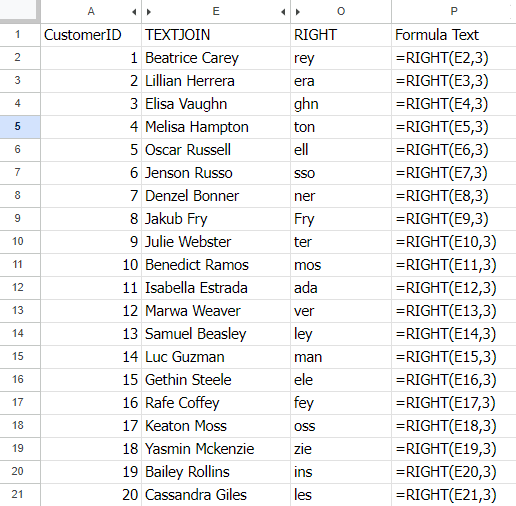
MID
MID(string, starting_at, extract_length)
การคืนค่าข้อความที่อยู่ตรงกลาง
- string : ข้อความที่ต้องการดึงค่า
- starting_at : ให้นับจากตัวอักษรจากซ้ายไปกี่ตัวอักษร
- extract_length : จำนวนตัวอักษรที่ต้องการดึงออกมา
=MID(E2,2,3)
 DataEnergize
Leave a comment